La eSIM no funciona Comprobaciones en orden.
Si la eSIM de sim.do está instalada y sigue sin haber internet, normalmente falta un ajuste exactamente en esta línea. Las comprobaciones siguen el orden que pide el soporte de sim.do.
En breve
Una eSIM de sim.do sin internet necesita tres cosas a la vez: la línea está encendida, está elegida para los datos móviles y el roaming de datos está activado en ella. Los datos del APN están detrás del botón azul de la confirmación del pedido. La indicación del Panel va por detrás de la del dispositivo.
Primero, ponle nombre al problema
«No funciona» aquí significa: el perfil está en el dispositivo, pero las páginas no cargan. Si el código QR no se deja escanear, es otro caso: El código QR no escanea. Si sim.do sigue mostrando volumen y el móvil está sin conexión igualmente, ve a Volumen de datos, pero sin internet.
Los planes de país se conectan solo en el país contratado. Si sigues en casa o de camino fuera de la cobertura, «Sin servicio» es lo esperado. El periodo tampoco debería empezar ahí. Lee Activar una eSIM.
Estas comprobaciones, en este orden
- 1
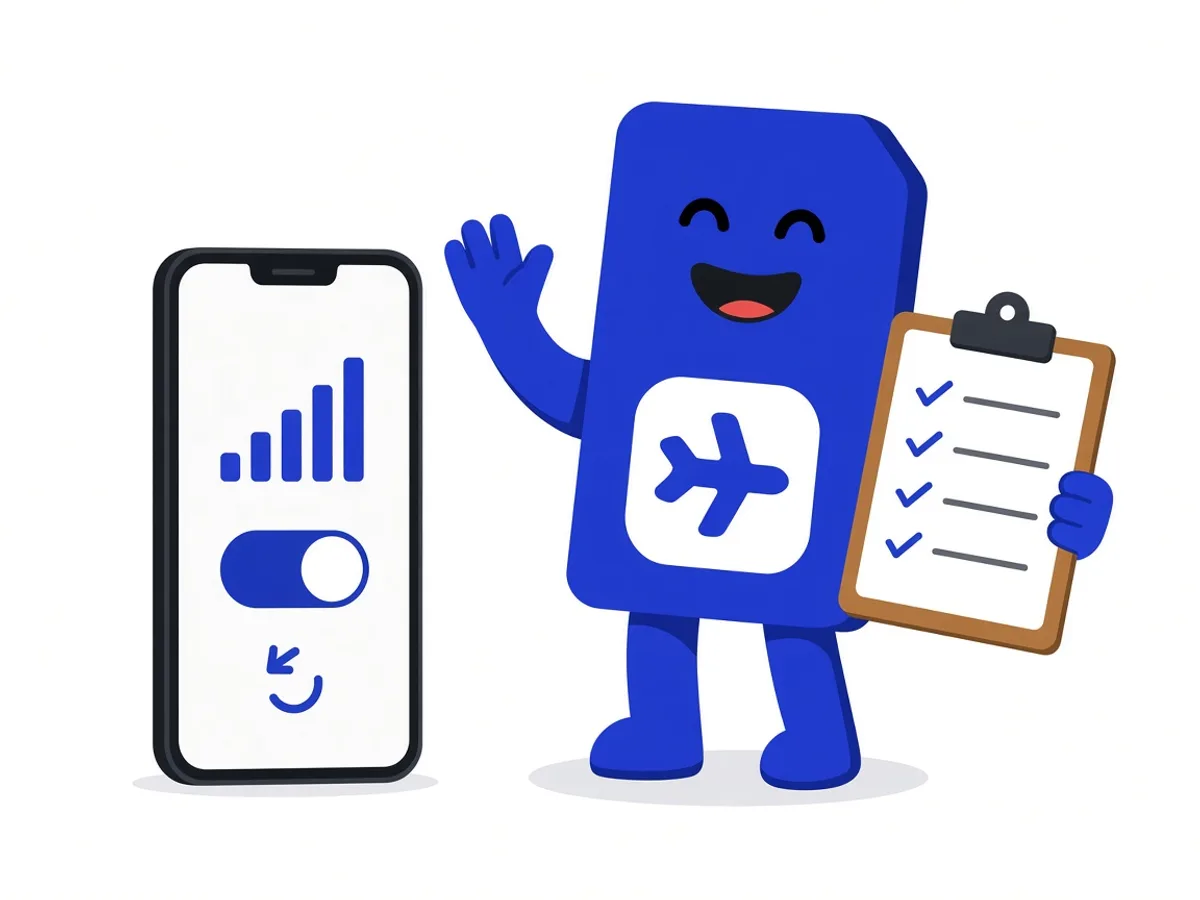
Línea encendida
La eSIM de sim.do está activada. Puede mostrarse como sim.do, Viaje, Personal, Trabajo, Secundaria o con el nombre de la red.
- 2
Línea de datos
Los datos móviles apuntan a sim.do, no a la SIM principal. Deja el cambio automático desactivado, o el contrato de casa toma el relevo.
- 3
Roaming de datos
El roaming de datos está activado en la línea de sim.do. En el iPhone lo configuras por línea. Deja el roaming desactivado en la SIM principal si quieres evitar los precios de ese contrato.
- 4
APN y reinicio
Abre el botón azul de la confirmación del pedido e introduce el APN solo si aparece allí. Después usa el modo avión durante 30 segundos, o reinicia el dispositivo.
Los mismos puntos, otros nombres de menú
iPhone: Ajustes → Datos móviles. Elige sim.do para los datos móviles, roaming de datos en los ajustes de esta línea, y cambia el modo avión si dice «Sin servicio». Si se queda solo en «3G», actualiza a la versión actual de iOS.
Android: elige sim.do para los datos móviles, activa el roaming de datos, revisa el APN con el botón azul y reinicia el dispositivo. Samsung y Pixel nombran el administrador de SIM de otra forma. Las rutas de toques están en la guía de instalación.
La selección manual de red es el siguiente paso cuando hay barras y aun así no carga nada: Ajustes → Datos móviles → Selección de red, desactiva la selección automática y elige otra red disponible. En interiores, en la montaña y en horas punta, la señal puede ser más débil. Eso depende de la red del lugar.
Qué envías a soporte
Si las comprobaciones no cambian nada, escribe por el formulario de contacto o a support@sim.do. Importa el ICCID de la confirmación del pedido o del Panel. Sin él no se puede identificar la eSIM.
Incluye también el modelo del dispositivo, el país en el que estás y si el roaming de datos está activado en la línea de sim.do. Lo más rápido es el formulario o un correo a support@sim.do.
Unos minutos es normal
En Arabia Saudí el primer registro puede tardar unos cinco minutos; en Egipto, unos diez. Un reinicio después de eso es más útil que eliminar el perfil enseguida.
Preguntas cuando no carga nada
Las preguntas que más se repiten.
Tengo barras de señal, pero no hay páginas. ¿Qué miro primero?
Comprueba que los datos móviles estén de verdad en la línea de sim.do y que el roaming de datos esté activado ahí. Las barras pueden venir de la SIM principal.
¿Siempre tengo que introducir el APN a mano?
No. Solo si el botón azul de la confirmación del pedido indica un APN. Si no, deja los campos como los puso el móvil.
¿Ayuda eliminar e instalar otra vez?
No, porque el código solo funciona una vez. Eliminar invalida el código QR. Haz primero las comprobaciones de esta página y después contacta con soporte.
¿Qué velocidad tiene la conexión?
La red del lugar marca la velocidad. En la ciudad, a menudo 4G o 5G. En interiores, en la montaña o en horas punta puede ir más lenta.
Seguir leyendo
Algo no funciona
Volumen de datos, pero sin internet
La indicación de sim.do y el móvil no coinciden. Comprueba primero la línea y espera después de cinco a diez minutos.
Configurar la eSIM
Hotspot y roaming de datos
El anclaje usa el mismo volumen de datos. El interruptor de roaming de la eSIM no es una factura de tu contrato.
Algo no funciona
El código QR no escanea
La cámara falla, el código ya se usó o dice «ya no es válido»: introdúcelo a mano en lugar de comprar otra vez.
¿Comprobaciones hechas y sigues sin conexión?
Escribe a soporte con el ICCID, el modelo del dispositivo y el país en el que estás.