Installer une eSIM Avec sim.do.
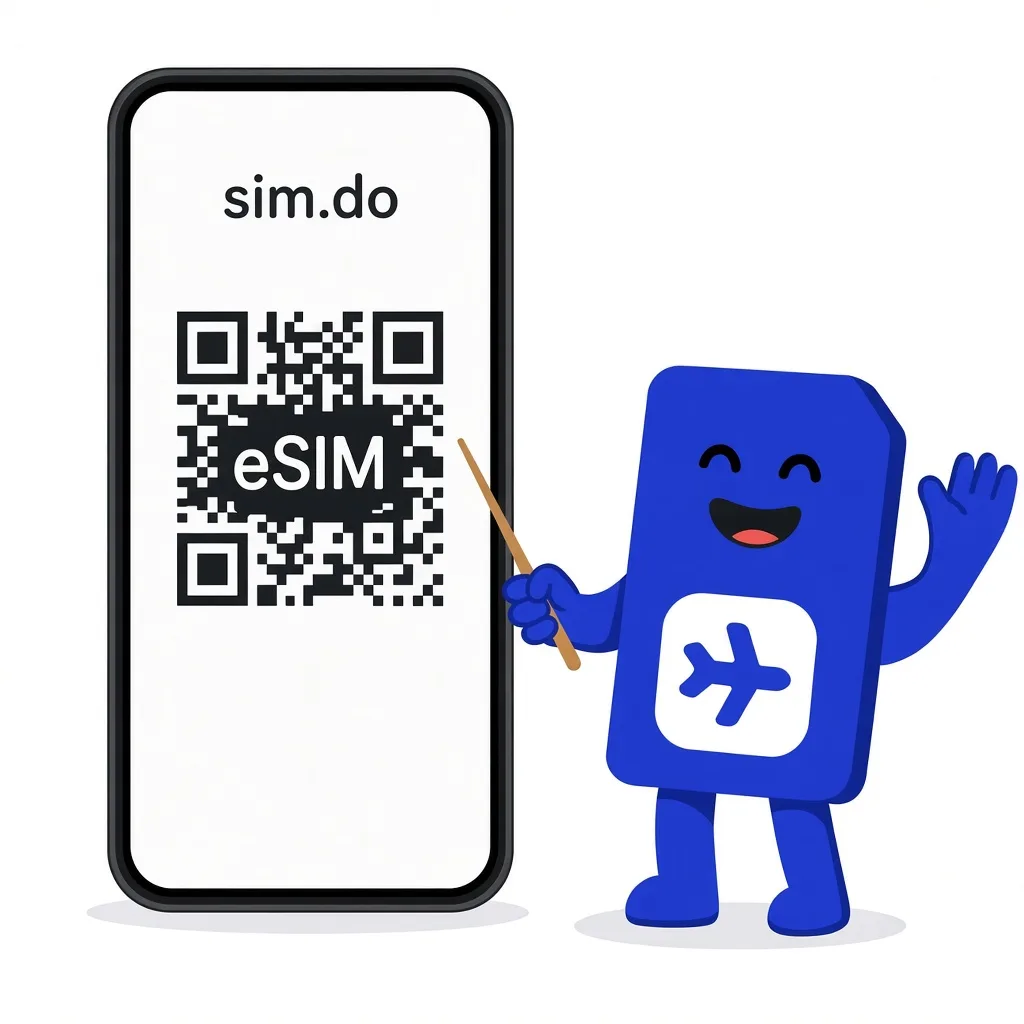
Une eSIM sim.do est un forfait de données prépayé que vous téléchargez sur un téléphone compatible eSIM. Vous n’avez besoin ni d’une application ni d’un compte. Après l’achat, le code QR apparaît sur la page Paiement réussi et dans l’e-mail.
En bref
Pour installer l’eSIM, scannez le code QR de la confirmation de commande dans les réglages cellulaires, ou saisissez les informations d’activation à la main. Le profil se télécharge en Wi-Fi. La période du forfait commence à la première connexion de données à la destination réservée, pas au moment de l’installation.
Ce que signifie installer
L’installation et l’activation sont deux étapes. L’installation enregistre le profil sim.do sur la puce de votre appareil. La période du forfait commence plus tard.
Vous obtenez un forfait de données prépayé pour un pays, une région ou le monde entier. La ligne sim.do n’a pas de numéro de téléphone, pas de SMS et pas d’appels classiques. Internet, les messageries et les autres applications utilisent le volume de données.
Vous achetez sans créer de compte. Juste après le paiement, vous voyez le code QR sur le site. Un e-mail arrive aussi avec le code QR, les informations d’activation et la facture. Un compte est facultatif : sous Mes forfaits eSIM dans le Tableau de bord, vous retrouvez les mêmes informations si vous vous connectez avec la même adresse e-mail.
Ce qu’est une eSIM en général se trouve sur Qu’est-ce qu’une eSIM ?. Si votre modèle possède la puce, c’est indiqué sur Compatibilité des appareils, ou composez *#06# : un EID à l’écran signifie que l’appareil prend en charge l’eSIM. Le téléphone ne doit pas non plus être bloqué chez un seul opérateur.

Comment fonctionne l’installation
Gardez la confirmation de commande à portée de main et connectez le téléphone à un Wi-Fi stable. Les gestes exacts pour votre appareil sont dans le guide d’installation.
Installer une seule fois
Une eSIM sim.do ne peut être installée qu’une seule fois, sur un seul appareil. Chaque code QR ne fonctionne qu’une fois. Un second scan des mêmes informations affiche une erreur et ne crée pas un second profil.
- 1
Acheter le forfait
Choisissez un pays ou une région sur sim.do et terminez le paiement. Le code QR apparaît sur la page Paiement réussi et, quelques minutes plus tard, dans l’e-mail.
- 2
Ouvrir le code QR
Ouvrez l’e-mail sur un second écran, ou utilisez les boutons d’installation rapide pour iPhone et Android dans le même e-mail. Ne photographiez pas le code depuis le même écran qui doit le scanner.
- 3
Ajouter le profil
Sous Cellulaire ou le gestionnaire de cartes SIM, choisissez Ajouter une eSIM et scannez le code. Si le scan échoue, saisissez à la main l’adresse SM-DP+ et le code d’activation de l’e-mail.
- 4
Nommer la ligne
Nommez le profil, par exemple « sim.do ». Plus tard, la ligne peut aussi s’afficher comme Travel, Secondaire, ou avec le nom d’un opérateur. C’est la même eSIM sim.do.
iPhone, Samsung et Pixel
Les noms de menus diffèrent. Les étapes, non. Sur iPhone, commencez par Réglages → Cellulaire → Ajouter une eSIM. Sur Samsung, le chemin est Réglages → Connexions → Gestionnaire de carte SIM. Sur Pixel, Réglages → Réseau et Internet → SIM.
La confirmation de commande contient des boutons d’installation rapide qui ouvrent le guide correspondant pour iPhone ou Android. L’ensemble complet, avec le code QR, la saisie manuelle et l’installation courte, se trouve dans le guide d’installation.
Si Ajouter une eSIM n’apparaît pas, ce modèle ou cette version régionale ne prend pas en charge l’eSIM. Les téléphones de Chine continentale, de Hong Kong ou de Macao peuvent ne pas avoir de puce eSIM, selon le modèle. Vérifiez le modèle avant d’acheter un forfait.
Avant de scanner
- Le Wi-Fi est stable et le VPN est désactivé
- L’appareil est débloqué et n’est pas lié à un contrat
- Il vous reste un emplacement eSIM libre si le modèle ne stocke que quelques profils
- La confirmation de commande n’est pas arrivée dans les indésirables
Ce que vous terminez chez vous
Installez l’eSIM avant le voyage. N’activez les données mobiles de la ligne sim.do qu’à destination, pour que la période ne commence pas sur votre réseau habituel.
Après l’achat, l’eSIM reste disponible à l’installation pendant 30 jours. La période du forfait — 7, 15, 30 jours ou une autre durée réservée — commence à la première connexion de données dans la zone de destination, pas le jour de l’achat.
À l’aéroport, il n’y a souvent pas de réseau stable pour le téléchargement du profil. Chez vous, en Wi-Fi, c’est le moment le plus fiable. Comment activer ensuite la ligne pour les données, sans désactiver la SIM principale pour les appels, est expliqué sous Activer une eSIM et Dual SIM.
Données mobiles désactivées jusqu’à votre arrivée
Laissez la ligne sim.do installée, mais sans données mobiles, jusqu’à ce que vous soyez dans le pays ou la région réservé. Sinon, la première connexion peut lancer la période.
Questions sur l’installation
Les questions qui reviennent le plus souvent.
Ai-je besoin de l’application sim.do pour installer l’eSIM ?
Non. Vous n’avez pas besoin d’application. Vous installez le profil dans les réglages du téléphone avec le code QR ou les informations d’activation de la confirmation de commande.
Puis-je installer l’eSIM avant de prendre l’avion ?
Oui. L’installation chez vous en Wi-Fi est la méthode habituelle. La période commence à la première utilisation de données à destination, si vous laissez les données mobiles de cette ligne désactivées jusque-là.
Où est le code QR si j’ai fermé la page ?
Dans l’e-mail de confirmation de commande. Avec la même adresse e-mail, vous retrouvez aussi les informations dans le Tableau de bord sous Mes forfaits eSIM. Vous n’avez pas besoin de vous inscrire pour acheter.
Que faire si le scan échoue ?
Installez manuellement avec l’adresse SM-DP+ et le code d’activation de l’e-mail. La page Le code QR ne se scanne pas décrit le chemin exact.
Lire ensuite
Installer l’eSIM
Activer une eSIM
Installez chez vous. La période ne commence qu’à la première connexion de données à la destination réservée.
Installer l’eSIM
Code QR eSIM
Où se trouve le code QR sim.do, pourquoi il ne fonctionne qu’une fois, et comment fonctionne la saisie manuelle.
Quelque chose ne fonctionne pas
Le code QR ne se scanne pas
L’appareil photo échoue, le code a déjà été utilisé, ou il indique « plus valide » : saisissez-le à la main au lieu de racheter.
Choisissez un forfait et installez chez vous
Choisissez un pays ou une région. Vous recevez le code QR sur la page Paiement réussi et par e-mail.