eSIM funktioniert nicht Checks der Reihe nach.
Wenn die sim.do-eSIM installiert ist und trotzdem kein Internet kommt, fehlt meist eine Einstellung an genau dieser Leitung. Die folgenden Checks folgen der Reihenfolge, die auch der sim.do-Support abfragt.
Kurz erklärt
Eine sim.do eSIM, die kein Internet hat, braucht drei Dinge gleichzeitig: Die Leitung ist eingeschaltet, sie ist als mobile Daten gewählt, und Datenroaming ist für sie an. APN-Daten stehen hinter dem blauen Button in der Bestellbestätigung. Die Anzeige im Kundenbereich hinkt der Geräteanzeige hinterher.
Zuerst einordnen, welches Problem es ist
„Funktioniert nicht“ meint hier: Das Profil ist auf dem Gerät, aber Seiten laden nicht. Wenn der QR-Code sich nicht scannen lässt, ist das ein anderer Fall: QR-Code lässt sich nicht scannen. Wenn sim.do noch Volumen anzeigt und das Telefon trotzdem offline ist, geh zu Volumen da, kein Internet.
Länder-Tarife verbinden sich nur im gebuchten Land. Stehst du noch zu Hause oder im Transit außerhalb der Abdeckung, ist „kein Netz“ erwartbar. Die Laufzeit soll dort auch noch nicht starten. Lies dazu eSIM aktivieren.
Diese Checks in dieser Reihenfolge
- 1
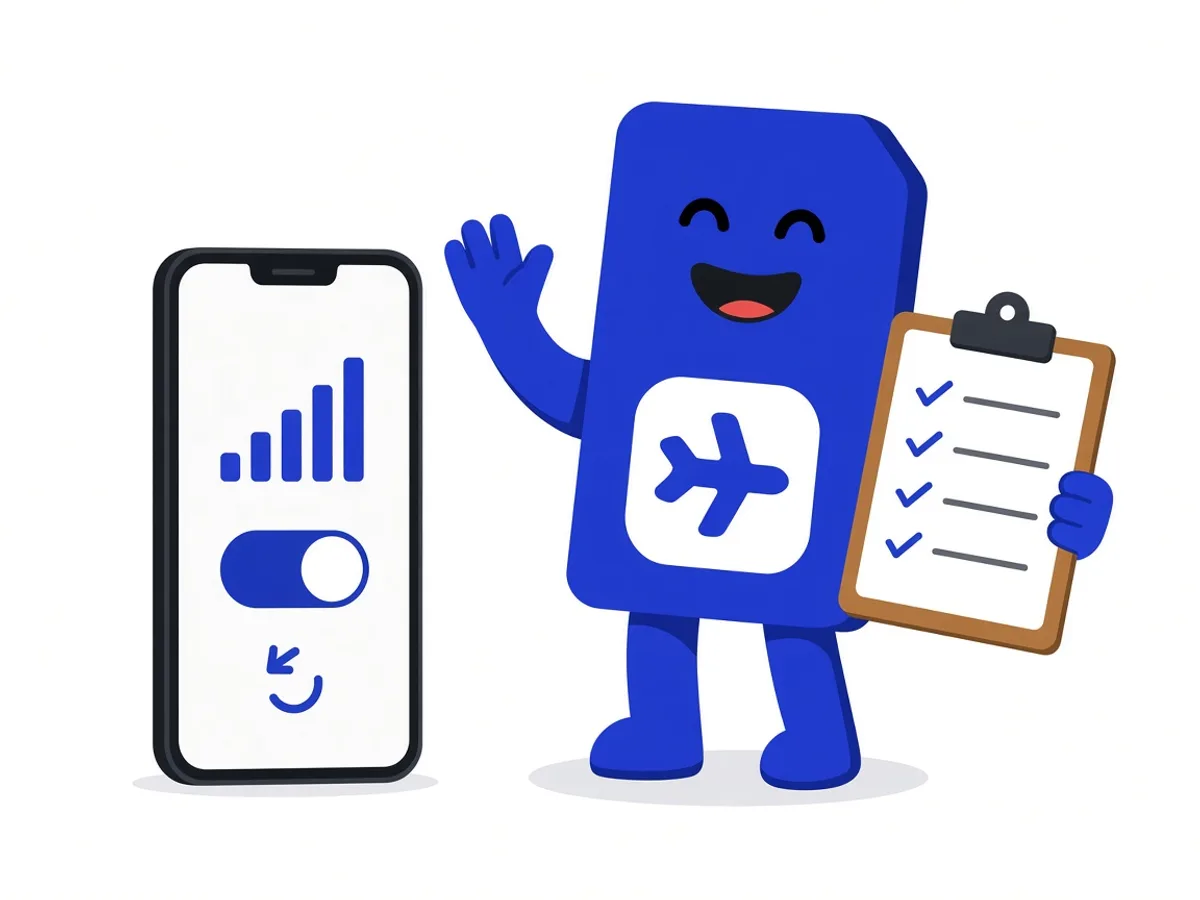
Leitung an
Die sim.do-eSIM ist eingeschaltet. Sie kann als sim.do, Travel, Privat, Business, Secondary oder unter dem Namen des Netzes stehen.
- 2
Datenleitung
Mobile Daten zeigen auf sim.do, nicht auf die Haupt-SIM. Die automatische Umschaltung bleibt aus, sonst springt der Heimatvertrag ein.
- 3
Datenroaming
Datenroaming ist für die sim.do-Leitung an. Auf dem iPhone stellst du das pro Leitung ein. An der Haupt-SIM bleibt Roaming aus, wenn du deren Preise vermeiden willst.
- 4
APN und Neustart
Den blauen Button in der Bestellbestätigung öffnen und den APN nur eintragen, wenn er dort genannt ist. Danach Flugmodus für 30 Sekunden oder das Gerät neu starten.
Dieselben Punkte, andere Menünamen
iPhone: Einstellungen → Mobilfunk. sim.do als mobile Daten wählen, Datenroaming in den Einstellungen dieser Leitung, bei „Kein Netz“ Flugmodus toggeln. Steht dauerhaft nur „3G“, hilft ein Update auf die aktuelle iOS-Version.
Android: sim.do als mobile Daten wählen, Datenroaming an, APN über den blauen Button prüfen, Gerät neu starten. Samsung und Pixel benennen den SIM-Manager unterschiedlich. Die Tippfade stehen in der Installationsanleitung.
Manuelle Netzwahl ist der nächste Schritt, wenn Balken da sind und trotzdem nichts lädt: Mobilfunk → Netzwerkauswahl, Automatik aus, ein anderes verfügbares Netz wählen. In Gebäuden, Bergen und zu Stoßzeiten kann der Empfang schwächer sein. Das hängt vom Netz vor Ort ab.
Was du dem Support mitschickst
Wenn die Checks nichts ändern, schreib über das Kontaktformular oder an support@sim.do. Wichtig ist die ICCID aus der Bestellbestätigung oder aus dem Dashboard. Ohne sie lässt sich die eSIM nicht zuordnen.
Schreib dazu das Gerätemodell, das Land, in dem du gerade bist, und ob Datenroaming an der sim.do-Leitung an ist. Am schnellsten erreichst du uns über das Formular oder per Mail an support@sim.do.
Ein paar Minuten sind normal
In Saudi-Arabien kann die erste Einbuchung etwa fünf Minuten dauern, in Ägypten etwa zehn. Ein Neustart danach ist sinnvoller als ein sofortiges Löschen des Profils.
Fragen, wenn nichts lädt
Die Fragen, die hier am häufigsten kommen.
Ich habe Empfangsbalken, aber keine Seiten. Was zuerst?
Prüfe, ob mobile Daten wirklich auf der sim.do-Leitung stehen und Datenroaming dort an ist. Balken können von der Haupt-SIM kommen.
Muss ich den APN immer von Hand eintragen?
Nein. Nur wenn der blaue Button in der Bestellbestätigung einen APN nennt. Sonst lässt du die Felder, wie das Telefon sie gesetzt hat.
Hilft Löschen und neu Installieren?
Nein, solange der Code nur einmal gilt. Löschen macht den QR-Code ungültig. Erst die Checks auf dieser Seite, dann der Support.
Wie schnell ist die Verbindung?
Das Tempo setzt das Netz vor Ort. In der Stadt oft 4G oder 5G, in Gebäuden, Bergen oder zu Stoßzeiten kann es langsamer sein.
Weiterlesen
Etwas funktioniert nicht
Volumen da, kein Internet
Die sim.do-Anzeige und das Telefon widersprechen sich. Erst die Leitung prüfen, dann fünf bis zehn Minuten warten.
eSIM einrichten
Hotspot und Datenroaming
Tethering nutzt dasselbe Volumen. Der Roaming-Schalter der eSIM ist keine Rechnung deines Vertrags.
Etwas funktioniert nicht
QR-Code lässt sich nicht scannen
Kamera scheitert, Code schon benutzt oder Meldung „nicht mehr gültig“: manuell eintragen statt neu kaufen.
Checks gemacht, immer noch offline?
Schreib dem Support mit ICCID, Gerätemodell und dem Land, in dem du stehst.