eSIM installieren Mit sim.do.
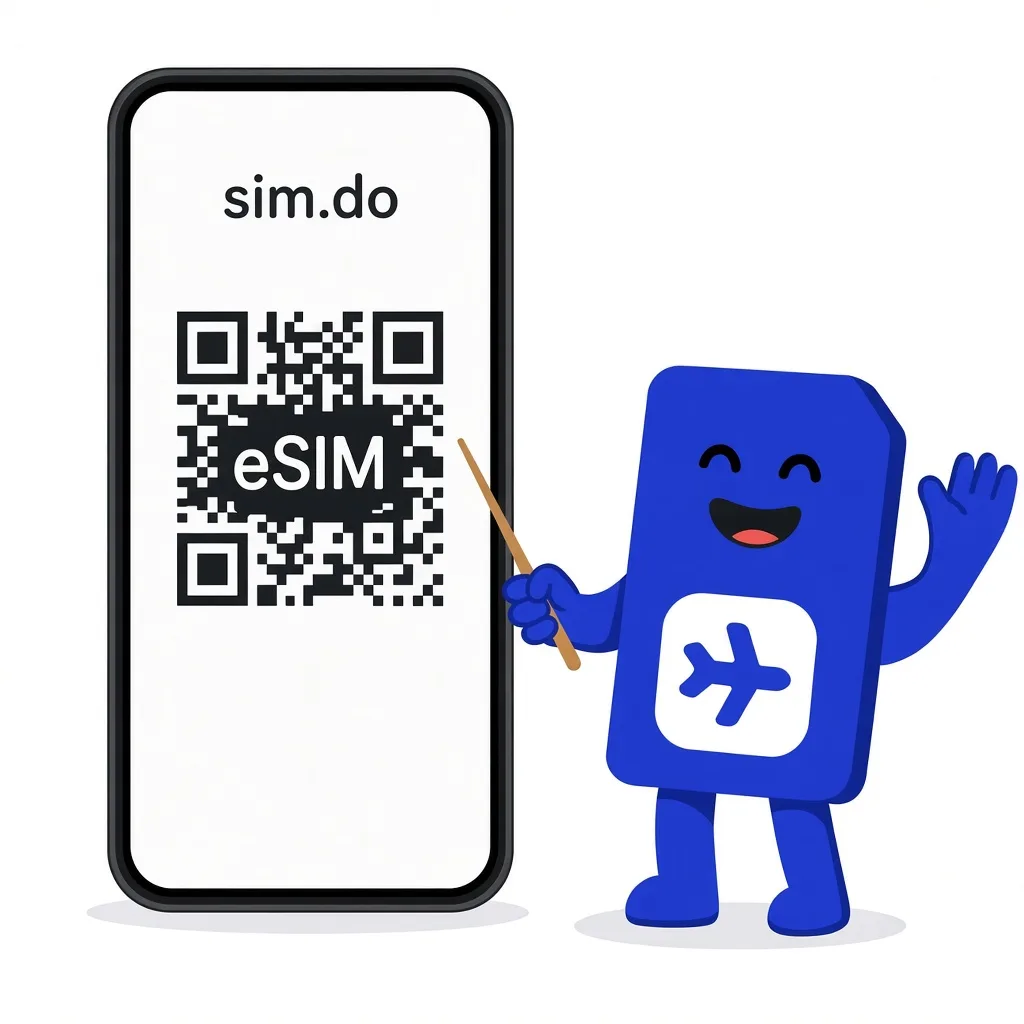
Eine sim.do eSIM ist ein Prepaid-Datentarif, den du digital auf ein eSIM-fähiges Smartphone lädst. Du brauchst dafür keine App und kein Konto. Der QR-Code erscheint nach dem Kauf auf der Seite „Zahlung erfolgreich“ und in der E-Mail.
Kurz erklärt
So installierst du die eSIM: QR-Code aus der Bestellbestätigung in den Mobilfunk-Einstellungen scannen oder die Aktivierungsdaten von Hand eintragen. Das Profil lädt über WLAN. Die Tariflaufzeit startet erst mit der ersten Datenverbindung im gebuchten Ziel, nicht schon beim Installieren.
Was Installieren bedeutet
Installieren und aktivieren sind zwei Schritte. Die Installation speichert das sim.do-Profil auf dem Chip in deinem Gerät. Die Laufzeit deines Tarifs beginnt später.
Du bekommst einen Prepaid-Datentarif für ein Land, eine Region oder weltweit. Auf der sim.do-Leitung gibt es keine Telefonnummer, keine SMS und keine klassischen Anrufe. Internet, Messenger und andere Apps laufen über das Datenvolumen.
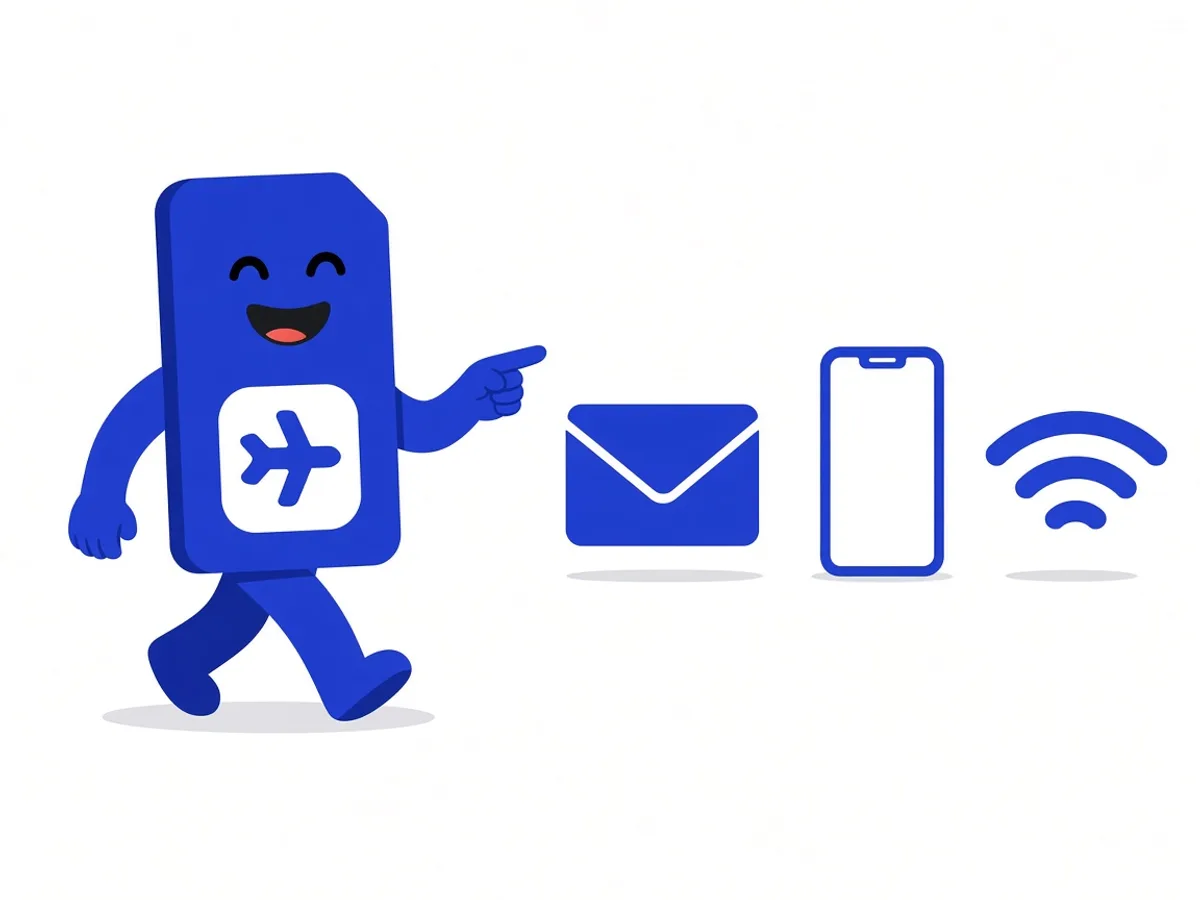
Du kaufst ohne Registrierung. Direkt nach der Zahlung siehst du den QR-Code auf der Website. Zusätzlich kommt eine E-Mail mit QR-Code, Aktivierungsdaten und Rechnung. Ein Konto ist freiwillig: Unter Meine eSIM Tarife im Dashboard liegen dieselben Daten, wenn du dich mit derselben E-Mail-Adresse anmeldest.
Was eine eSIM grundsätzlich ist, steht auf Was ist eine eSIM. Ob dein Modell den Chip hat, prüfst du auf der Geräte-Kompatibilität oder mit *#06#: Eine angezeigte EID bedeutet, dass das Gerät eSIM kann. Das Gerät muss außerdem nicht auf einen Anbieter gesperrt sein.
So läuft die Installation ab
Halte die Bestellbestätigung bereit und verbinde das Telefon mit stabilem WLAN. Die gerätegenauen Tippfade stehen in der Installationsanleitung.
Einmal installieren
Eine sim.do eSIM lässt sich nur einmal auf einem Gerät installieren. Jeder QR-Code gilt einmal. Ein zweiter Scan derselben Daten erzeugt eine Fehlermeldung und ist kein zweites Profil.
- 1
Tarif kaufen
Wähle Land oder Region auf sim.do und schließe die Zahlung ab. Der QR-Code erscheint auf der Seite „Zahlung erfolgreich“ und wenige Minuten später in der E-Mail.
- 2
QR-Code öffnen
Öffne die Mail auf einem zweiten Bildschirm oder nutze die Schnell-Installations-Buttons für iPhone und Android in derselben Mail. Den Code selbst fotografierst du nicht vom selben Display, das scannen soll.
- 3
Profil hinzufügen
Unter Mobilfunk bzw. SIM-Manager wählst du „eSIM hinzufügen“ und scannst den Code. Klappt der Scan nicht, tippst du SM-DP+-Adresse und Aktivierungscode aus der Mail von Hand ein.
- 4
Leitung benennen
Benenne das Profil, zum Beispiel „sim.do“. Die Leitung kann später auch als Travel, Secondary oder mit einem Netzbetreibernamen erscheinen. Das ist dieselbe sim.do-eSIM.
iPhone, Samsung und Pixel
Die Menünamen unterscheiden sich, der Ablauf nicht. Auf dem iPhone liegt der Einstieg unter Einstellungen → Mobilfunk → eSIM hinzufügen. Bei Samsung führt der Weg über Einstellungen → Verbindungen → SIM-Manager. Beim Pixel über Einstellungen → Netzwerk und Internet → SIMs.
In der Bestellbestätigung gibt es Schnellinstallations-Buttons, die zur passenden Anleitung für iPhone oder Android springen. Die vollständige Auswahl mit QR, manueller Eingabe und Kurzinstallation findest du in der Installationsanleitung.
Wenn der Menüpunkt „eSIM hinzufügen“ fehlt, unterstützt dieses Modell oder diese Regionalversion keine eSIM. Geräte aus Festlandchina, Hongkong oder Macau haben je nach Baureihe keinen eSIM-Chip. Prüfe das Modell, bevor du einen Tarif kaufst.
Vor dem Scan
- WLAN ist stabil, VPN ist aus
- Das Gerät ist entsperrt und nicht auf einen Vertrag gesperrt
- Du hast noch einen freien eSIM-Platz, falls das Modell nur wenige Profile speichert
- Die Bestellbestätigung ist nicht im Spam-Ordner gelandet
Was du noch zu Hause erledigst
Installiere die eSIM vor der Reise. Schalte mobile Daten für die sim.do-Leitung erst am Ziel ein, damit die Laufzeit nicht schon im Heimatnetz startet.
Nach dem Kauf bleibt die eSIM 30 Tage lang zum Installieren verfügbar. Die Tariflaufzeit, also 7, 15, 30 oder eine andere gebuchte Dauer, beginnt mit der ersten Datenverbindung im Zielgebiet und nicht am Kauftag.
Am Flughafen reicht oft kein stabiles Netz für den Download des Profils. Zu Hause über WLAN ist der zuverlässigere Moment. Wie du die Leitung danach für Daten freischaltest, ohne die Haupt-SIM für Anrufe abzuschalten, steht unter eSIM aktivieren und Dual-SIM.
Mobile Daten bis zur Ankunft aus
Lass die sim.do-Leitung installiert, aber ohne mobile Daten, bis du im gebuchten Land oder in der gebuchten Region bist. Sonst kann die erste Verbindung die Laufzeit starten.
Fragen zur Installation
Die Fragen, die hier am häufigsten kommen.
Brauche ich die sim.do-App, um die eSIM zu installieren?
Nein. Du brauchst keine App. Du installierst das Profil über die Einstellungen des Telefons mit dem QR-Code oder den Aktivierungsdaten aus der Bestellbestätigung.
Kann ich die eSIM vor dem Abflug installieren?
Ja. Die Installation zu Hause per WLAN ist der normale Weg. Die Laufzeit startet erst mit der ersten Datennutzung im Ziel, wenn du mobile Daten für diese Leitung bis dahin ausgeschaltet lässt.
Wo finde ich den QR-Code, wenn ich die Seite geschlossen habe?
In der Bestellbestätigung per E-Mail. Mit derselben E-Mail-Adresse erreichst du die Daten auch im Dashboard unter Meine eSIM Tarife. Eine Registrierung ist für den Kauf nicht nötig.
Was ist, wenn der Scan fehlschlägt?
Dann installierst du manuell mit SM-DP+-Adresse und Aktivierungscode aus der Mail. Den genauen Weg beschreibt die Seite QR-Code lässt sich nicht scannen.
Weiterlesen
eSIM einrichten
eSIM aktivieren
Installation zu Hause, Laufzeit erst mit der ersten Datenverbindung im gebuchten Ziel.
eSIM einrichten
eSIM-QR-Code
Wo der sim.do-QR-Code liegt, warum er nur einmal gilt und wie die manuelle Eingabe funktioniert.
Etwas funktioniert nicht
QR-Code lässt sich nicht scannen
Kamera scheitert, Code schon benutzt oder Meldung „nicht mehr gültig“: manuell eintragen statt neu kaufen.
Tarif wählen und zu Hause installieren
Such dir Land oder Region aus. Den QR-Code bekommst du auf der Seite „Zahlung erfolgreich“ und per E-Mail.