eSIM-QR-Code Von sim.do.
Der QR-Code ist der Schlüssel, mit dem dein Telefon das sim.do-Profil lädt. Er gilt einmal und nur für ein Gerät.
Kurz erklärt
Nach dem Kauf siehst du den QR-Code sofort auf der Seite „Zahlung erfolgreich“. Wir schicken ihn außerdem mit der Rechnung per E-Mail. Derselbe Code steht im Dashboard, wenn du dich mit der E-Mail-Adresse der Bestellung anmeldest. Jeder Code gilt einmal und nur für ein Gerät. Die manuellen Daten heißen SM-DP+-Adresse und Aktivierungscode und stehen in derselben E-Mail.
Was der QR-Code tut
Der Code enthält die Adresse, von der dein Telefon das eSIM-Profil herunterlädt. Er ist kein Link auf eine Website und ersetzt nicht die Tarifseite. Nach dem erfolgreichen Download liegt das Profil im Gerät, der Code hat seine Aufgabe erfüllt.
Direkt nach der Zahlung siehst du den Code auf der Website. Parallel kommt eine E-Mail mit QR-Code, Aktivierungsdaten und Rechnung. Eine App brauchst du dafür nicht.
Wo der Code nach dem Kauf liegt
- 1
Zahlung erfolgreich
Direkt nach der Zahlung bleibt der QR-Code auf der Bestätigung sichtbar. Installiere von dort, wenn ein zweites Display zum Scannen bereitsteht.
- 2
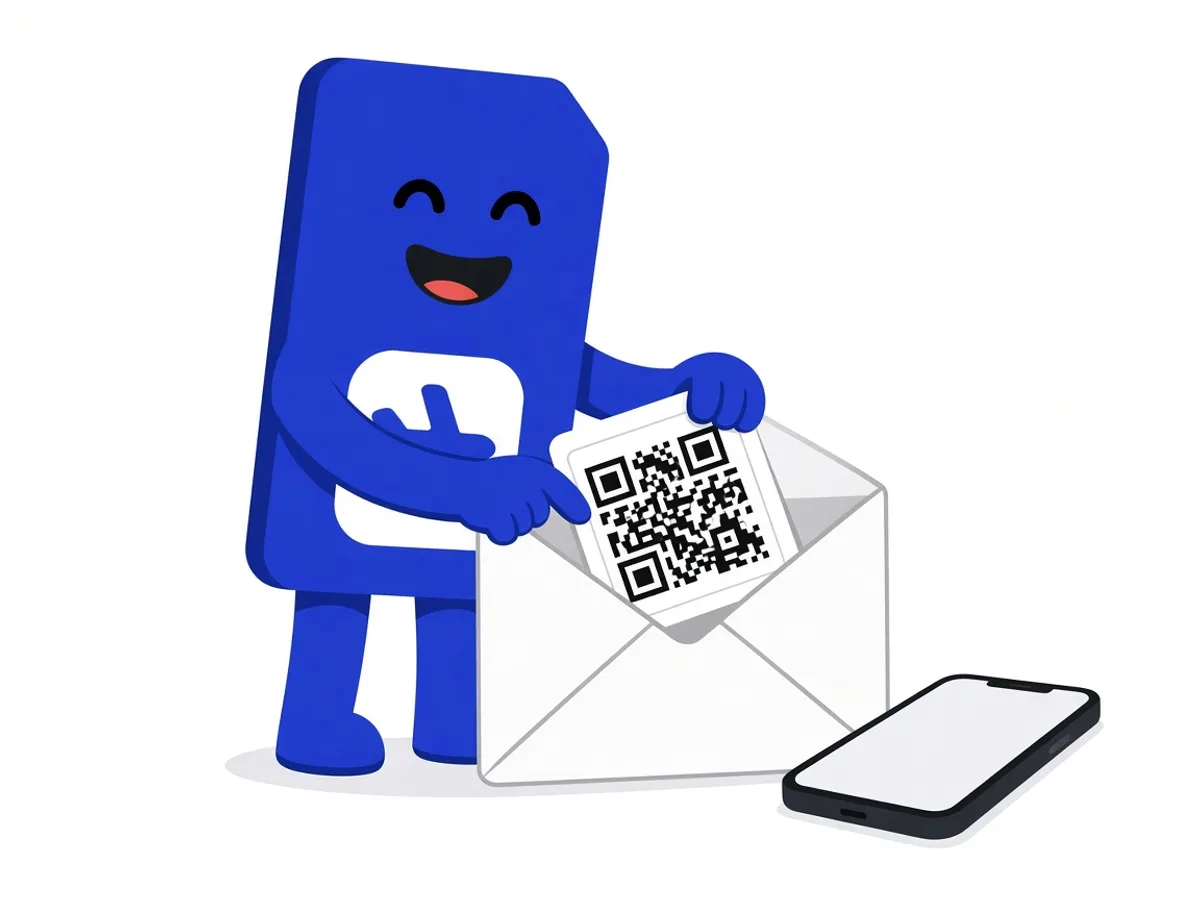
E-Mail
Dieselbe Sendung enthält den Code, die Schnellinstallations-Buttons für iPhone und Android und den blauen Button zu den Gerätehinweisen inklusive APN, falls ein Netz die Zugangsdaten verlangt.
- 3
Dashboard
Mit der E-Mail-Adresse der Bestellung meldest du dich an und öffnest Meine eSIM Tarife. Ein Konto war für den Kauf nicht Pflicht.
- 4
Spam prüfen
Wenn die E-Mail fehlt, schau in den Spam-Ordner und nach der E-Mail-Adresse, die du bei der Bestellung angegeben hast. Eine andere Adresse sieht die Bestellung nicht.
Wenn du lieber tippst als scannst
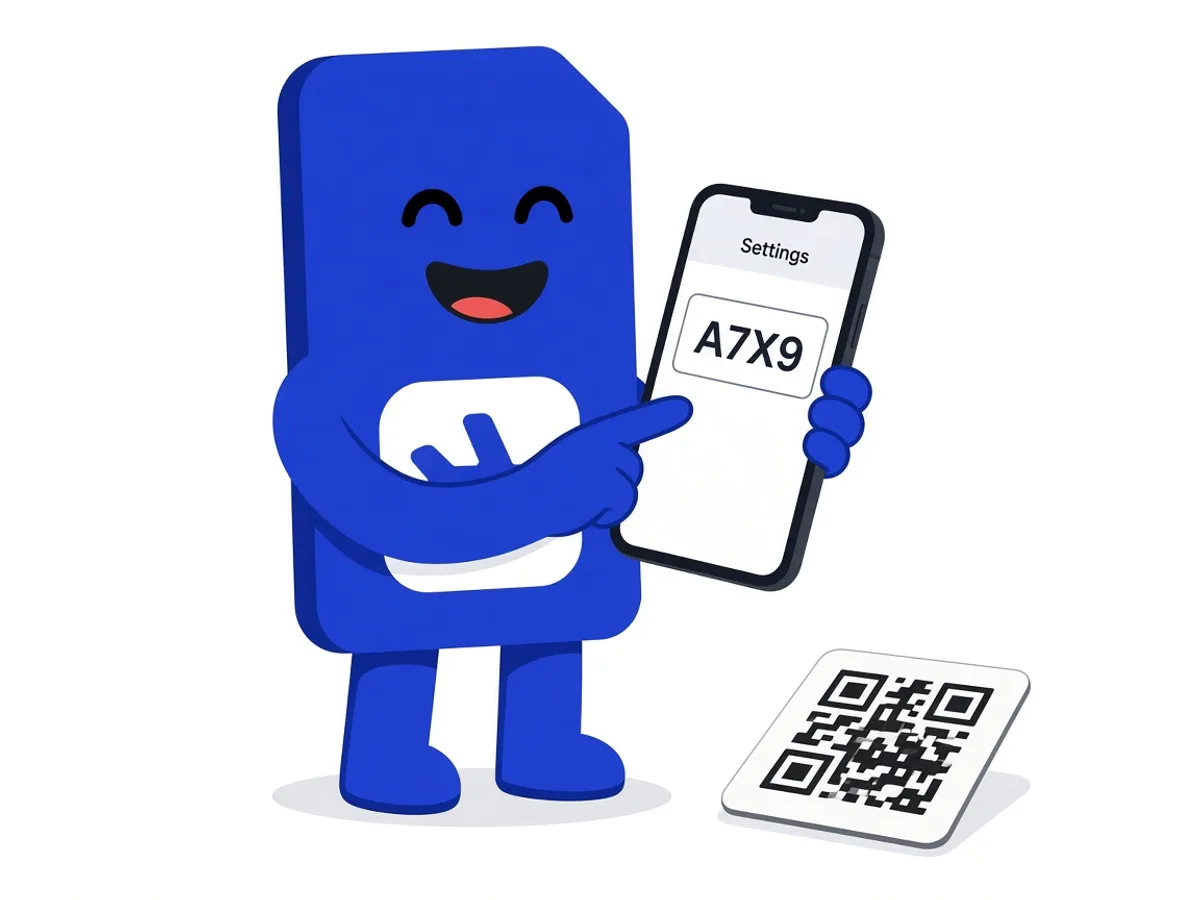
In der Bestellbestätigung stehen SM-DP+-Adresse und Aktivierungscode. Auf dem iPhone erreichst du die manuelle Eingabe über Mobilfunk → eSIM hinzufügen → Details manuell eingeben. Auf Android liegt der Punkt je nach Hersteller unter SIM-Manager oder SIMs, oft hinter „Aktivierungscode eingeben“.
Übernimm die Zeichen genau so, wie sie in der Mail stehen. Leerzeichen oder ein abgeschnittener Code führen zur Fehlermeldung, nicht zu einem halben Profil. Die bebilderte Variante steht in der Installationsanleitung.
Kein fremder SM-DP+-Server
Trag nur die Adresse aus deiner sim.do-Mail ein. Adressen anderer Anbieter gehören zu deren Profilen und funktionieren mit einer sim.do-Bestellung nicht.
Warum der Code nur einmal gilt
Jeder QR-Code kann nur einmal verwendet werden. Ein zweiter Scan erzeugt eine Fehlermeldung. Die eSIM lässt sich nur einmal auf einem Gerät installieren und eine bereits aktivierte eSIM lässt sich nicht auf ein anderes Handy übertragen.
Löschst du das Profil, wird der ursprüngliche Code ungültig. Eine neue Installation braucht einen neuen Aktivierungscode. Was du dann tun kannst, steht unter eSIM gelöscht.
Fragen zum QR-Code
Die Fragen, die hier am häufigsten kommen.
Kann ich den QR-Code an eine Mitreisende schicken?
Nur solange er noch nicht installiert wurde, und dann nur für genau ein Gerät. Nach der Installation ist er verbraucht und nicht übertragbar.
Reicht ein Screenshot?
Ja, wenn der Code scharf, vollständig und hell genug ist. Besser ist die Mail auf einem zweiten Gerät oder die manuelle Eingabe.
Steht der Code auch in der Rechnung?
QR-Code und Rechnung kommen in der Bestellbestätigung. Die Rechnung belegt den Kauf, der QR-Code installiert das Profil. Beides ist kein Ersatz für den anderen.
Was bedeutet der blaue Button in der Mail?
Er öffnet die Hinweise zu deinem Gerät, einschließlich APN, falls das Zielnetz eine manuelle Zugangsdaten-Einstellung braucht.
Weiterlesen
eSIM einrichten
eSIM installieren
QR-Code aus der sim.do-Mail scannen, Profil laden und die Leitung benennen – noch zu Hause per WLAN.
Etwas funktioniert nicht
QR-Code lässt sich nicht scannen
Kamera scheitert, Code schon benutzt oder Meldung „nicht mehr gültig“: manuell eintragen statt neu kaufen.
Etwas funktioniert nicht
eSIM gelöscht
Löschen ist endgültig. Der alte QR-Code funktioniert nicht noch einmal. So meldest du den Fall.
Code liegt in der Mail, die Schritte im Guide
Wenn du den Tarif schon hast, öffne die Anleitung für dein Gerät. Sonst suchst du zuerst das Reiseziel aus.