安装 eSIM 使用 sim.do。
sim.do eSIM 是下载到支持 eSIM 的手机上的预付费流量套餐。您不需要应用,也不需要账户。购买后,二维码会显示在支付成功页面,并发送到电子邮件中。
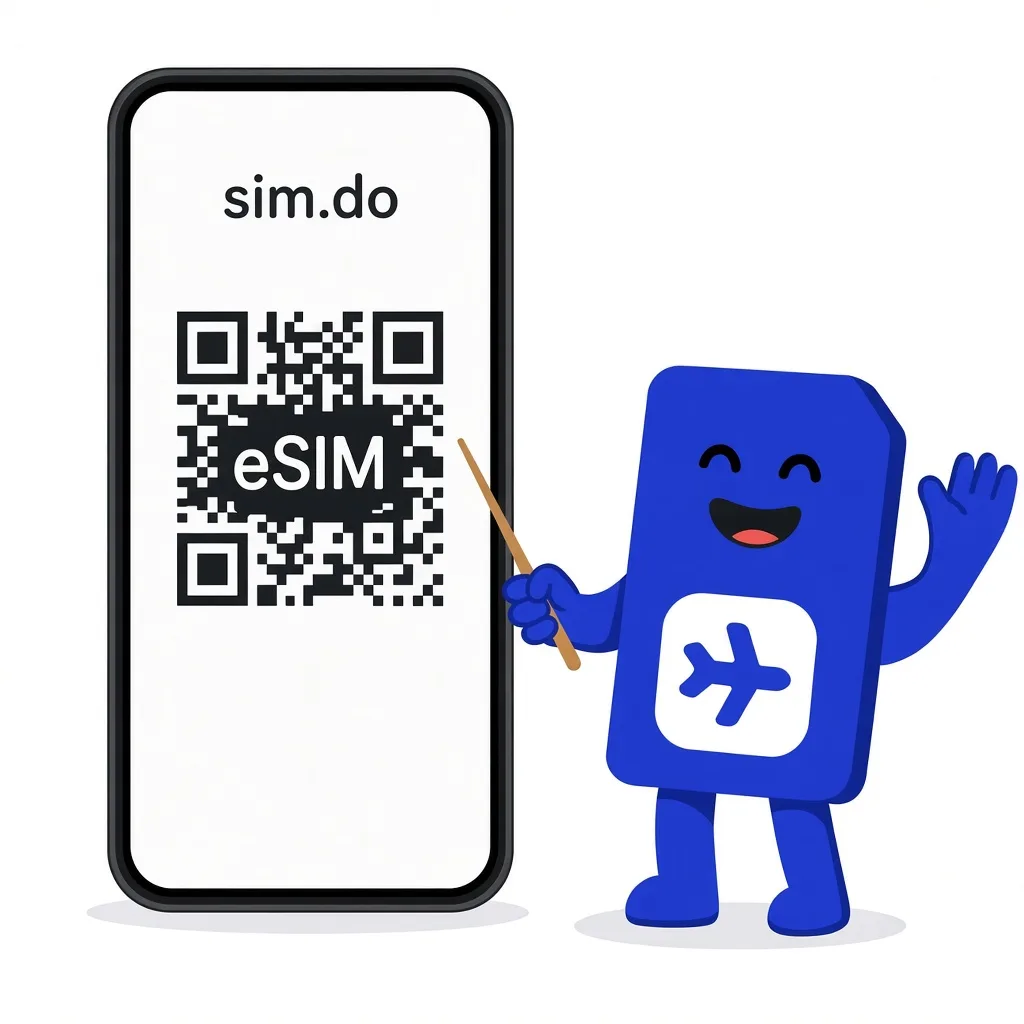
简要说明
要安装 eSIM,请在蜂窝网络设置中扫描订单确认里的二维码,或手动输入激活信息。配置文件通过 Wi-Fi 下载。套餐有效期从您在预订目的地首次使用流量连接时开始,而不是从安装时开始。
安装指什么
安装和激活是两个步骤。安装会把 sim.do 配置文件存入设备中的芯片。套餐有效期稍后才开始。
您获得的是面向某个国家、某个地区或全球的预付费流量套餐。sim.do 线路没有电话号码,不能收发短信,也不能拨打普通电话。上网、即时通讯和其他应用使用的是套餐流量。
购买无需注册。付款后,您会立即在网站上看到二维码。同时会收到一封电子邮件,内含二维码、激活信息和发票。账户是可选的:如果您用同一邮箱登录,可在仪表板中的我的eSIM套餐看到相同信息。
eSIM 的一般说明见什么是 eSIM?。您的机型是否有该芯片,见设备兼容性,也可以拨打 *#06#:屏幕上出现 EID,即表示设备支持 eSIM。手机也不能被锁定在单一运营商。

安装如何进行
请备好订单确认,并将手机连接到稳定的 Wi-Fi。您设备上的具体点击路径见安装指南。
只安装一次
sim.do eSIM 只能安装一次,且只能装在一台设备上。每个二维码只能使用一次。再次扫描相同信息会报错,不会生成第二个配置文件。
- 1
购买套餐
在 sim.do 选择国家或地区并完成付款。二维码会显示在支付成功页面,并在几分钟后出现在电子邮件中。
- 2
打开二维码
在另一块屏幕上打开邮件,或使用同一封邮件中面向 iPhone 和 Android 的快速安装按钮。不要用准备扫描的同一块屏幕拍摄二维码。
- 3
添加配置文件
在蜂窝网络或 SIM 卡管理器中选择添加 eSIM 并扫描二维码。如果扫描失败,请手动输入邮件中的 SM-DP+ 地址和激活码。
- 4
为线路命名
为配置文件命名,例如「sim.do」。之后该线路也可能显示为 Travel、Secondary,或某个运营商名称。这仍是同一张 sim.do eSIM。
iPhone、Samsung 和 Pixel
菜单名称不同,步骤相同。在 iPhone 上,从设置 → 蜂窝网络 → 添加 eSIM 开始。在 Samsung 上,路径是设置 → 连接 → SIM 卡管理器。在 Pixel 上,是设置 → 网络和互联网 → SIM 卡。
订单确认中有快速安装按钮,会打开对应的 iPhone 或 Android 指南。包含二维码、手动输入和简短安装的完整说明,见安装指南。
如果没有「添加 eSIM」,说明该机型或该地区版本不支持 eSIM。中国大陆、香港或澳门的手机可能没有 eSIM 芯片,视机型而定。购买套餐前请先确认机型。
扫描之前
- Wi-Fi 稳定,且已关闭 VPN
- 设备已解锁,且未绑定运营商合约
- 如果该机型只能保存少量配置文件,您仍有空闲的 eSIM 位置
- 订单确认没有进垃圾邮件
关于安装的问题
这里最常出现的问题。
安装 eSIM 需要 sim.do 应用吗?
不需要。您不需要应用。用订单确认中的二维码或激活信息,在手机设置中安装配置文件即可。
可以在起飞前安装 eSIM 吗?
可以。在家通过 Wi-Fi 安装是通常做法。如果在此之前不为该线路打开移动数据,有效期会从您在目的地首次使用流量时开始。
页面关掉后,二维码在哪里?
在订单确认邮件中。使用同一邮箱,也可以在仪表板的我的eSIM套餐中找到这些信息。购买不需要注册。
扫描失败怎么办?
用邮件中的 SM-DP+ 地址和激活码手动安装。「二维码无法扫描」页面说明了具体路径。