把扫描错误和「不再有效」分开
相机找不到二维码:太暗、太模糊、同一块屏幕、VPN,或邮件只加载了一半。光线、第二台设备以及手动输入会有帮助。
手机提示激活码不再有效,或无法添加 eSIM:这个二维码已经使用过一次。sim.do 的二维码只能用一次。再次扫描正好会得到这条提示。删除之后还可能怎么做,见eSIM 已删除。
不要扫描两次
二维码只需要扫描一次。在同一台或另一台设备上再试一次,并不是备份。
如何让扫描可以读取
- 1
第二块屏幕
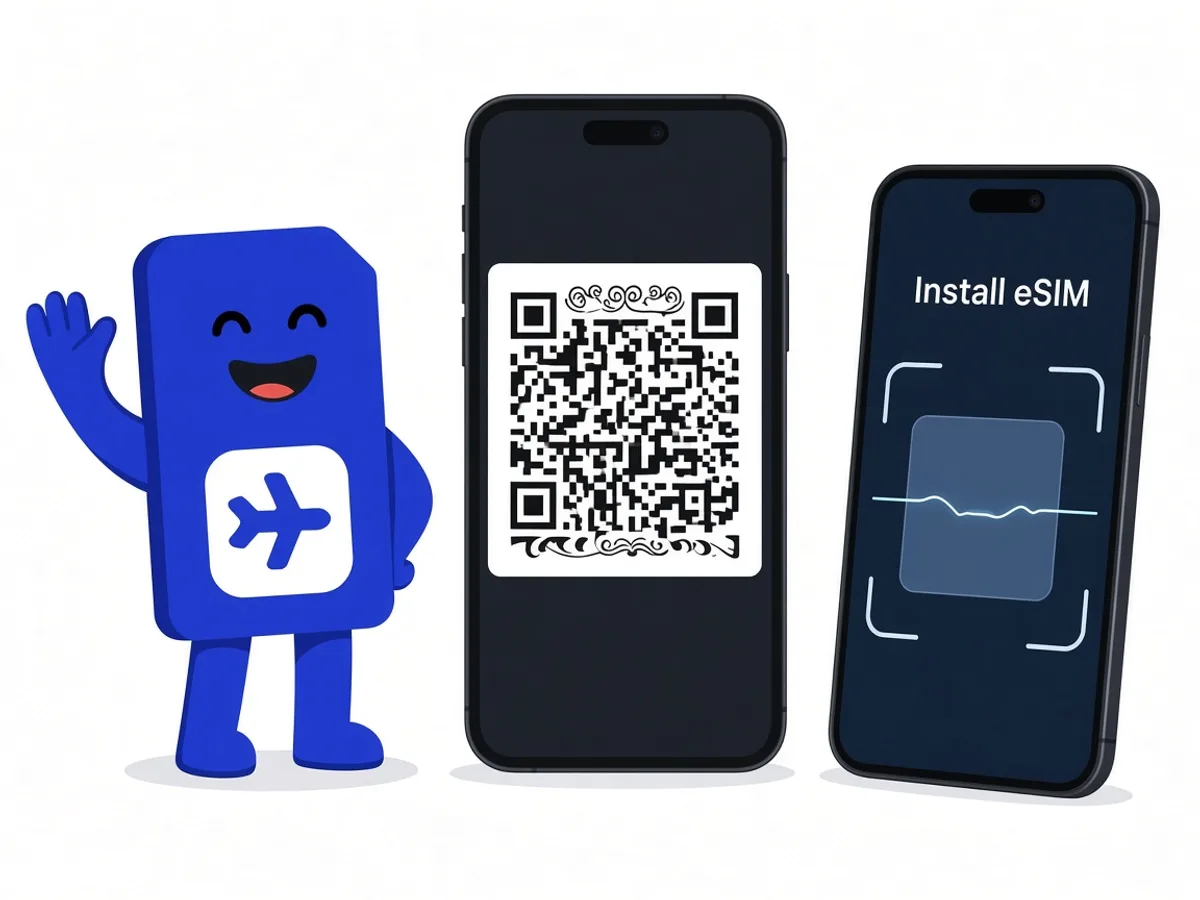
在另一台设备上打开订单确认或支付成功页面。用同一部手机拍摄二维码是行不通的。
- 2
明亮且清晰
调高亮度,擦净镜头,避免反光。模糊的截图往往不够相机识别。
- 3
用于下载的网络
保持 Wi-Fi 稳定并关闭 VPN。扫描只是开始下载。配置文件通过互联网连接到达。
- 4
垃圾邮件和地址
如果邮件不在,请检查垃圾邮件和下单时的邮箱。同一邮箱的仪表板中也有二维码。
不用相机的同样信息
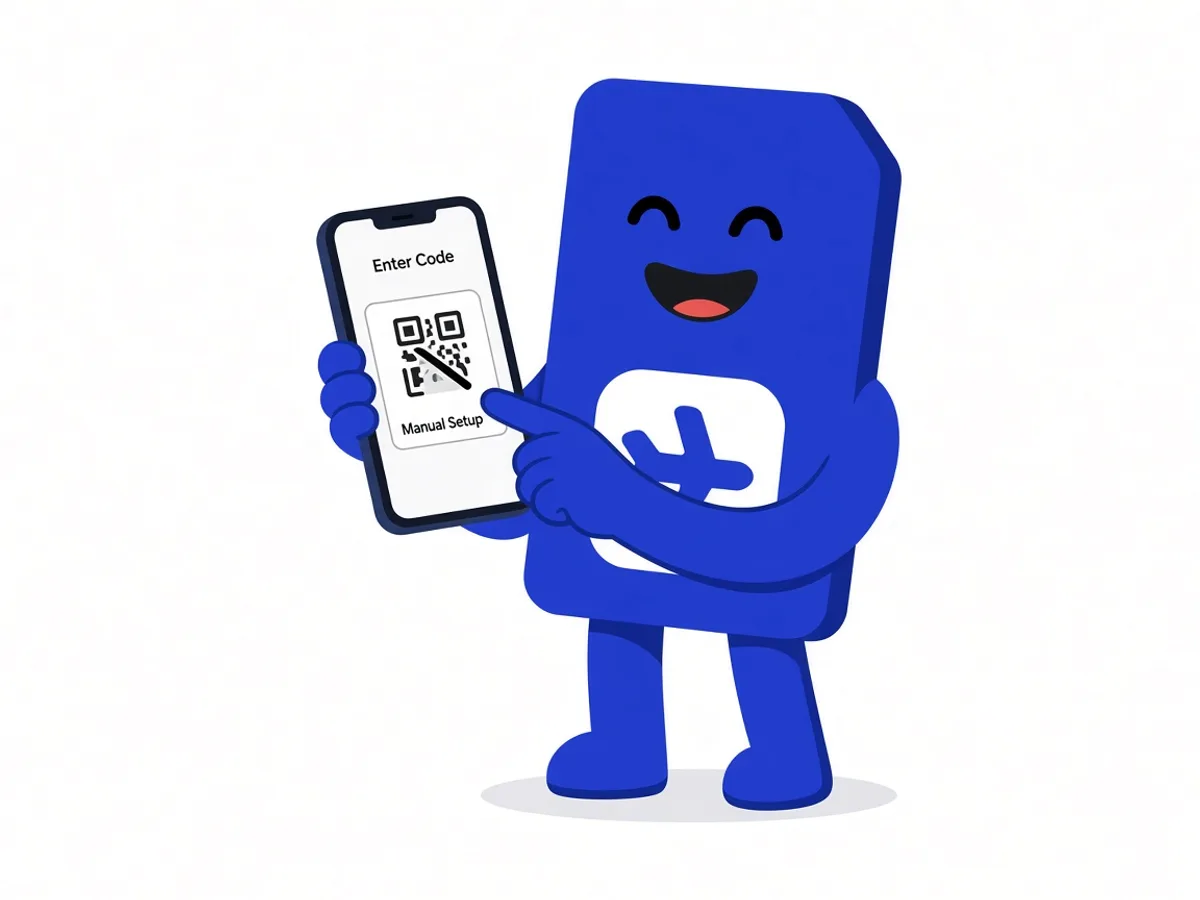
SM-DP+ 地址和激活码在订单确认中,不在一般的帮助页面上。iPhone:设置 → 蜂窝网络 → 添加 eSIM → 手动输入详细信息。Android:SIM 卡管理器或 SIM 卡 → 添加 eSIM → 输入激活码。菜单名称因品牌而异。安装指南分别说明了 iPhone、Samsung 和 Pixel。
一个错字就算另一个激活码。如果第二台设备允许,请复制这一行,而不是重新键入。
如果二维码已经用过
先检查配置文件是否已在线路列表中,只是用了另一个名称。那样安装已经成功,您不需要重新扫描。您需要的是eSIM 无法使用中的那些开关。
如果没有配置文件,而激活码被视为已使用,请写信至 support@sim.do,附上 ICCID 和下单时的邮箱。我们会查看这笔订单。再次扫描旧邮件不会创建新的配置文件。如果您仍然需要这张 eSIM,那就是一次新的购买。
关于扫描的问题
这里最常出现的问题。
可以从打印的纸上扫描二维码吗?
可以,如果打印清晰且没有被裁切。第二块屏幕更可靠。
我第一次看到这个二维码,却出现了这条提示。
那么它可能已经在另一台设备上或更早的一次尝试中兑换过。请检查线路列表,并附上 ICCID 写信给支持。
扫描需要 sim.do 应用吗?
不需要。扫描在系统设置中进行。邮件和支付成功页面就够了。
SM-DP+ 地址从哪里来?
只来自您的 sim.do 订单确认,或我的eSIM套餐。其他指南中的地址不属于您的订单。