
먼저 문제를 구분하세요
여기서 “안 됨”은 프로필이 기기에 있는데 페이지가 열리지 않는다는 뜻입니다. QR 코드가 스캔되지 않으면 다른 경우입니다. QR 코드가 스캔되지 않을 때. sim.do에는 용량이 남아 있는데 휴대폰이 오프라인이면 데이터는 남았는데 인터넷이 안 될 때로 이동하세요.
국가 요금제는 예약한 국가에서만 연결됩니다. 아직 집에 있거나 지원 범위 밖에서 이동 중이면 “서비스 없음”이 정상입니다. 기간도 거기서 시작되면 안 됩니다. eSIM 활성화를 읽으세요.
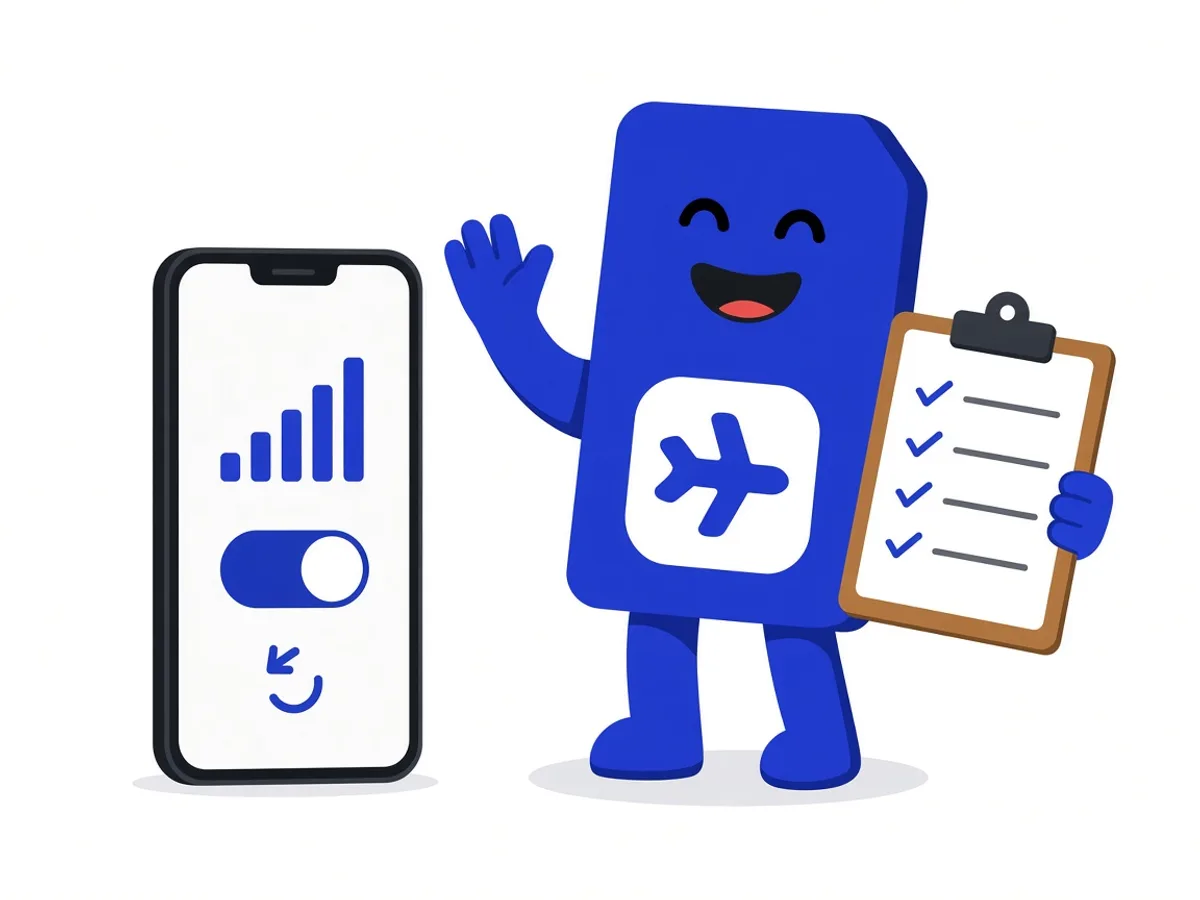
이 확인을 이 순서로 하세요
- 1
회선 켜기
sim.do eSIM이 켜져 있어야 합니다. sim.do, Travel, Personal, Business, Secondary 또는 네트워크 이름으로 보일 수 있습니다.
- 2
데이터 회선
모바일 데이터는 기본 SIM이 아니라 sim.do를 가리켜야 합니다. 자동 전환은 끄세요. 그렇지 않으면 집 약정이 대신합니다.
- 3
데이터 로밍
sim.do 회선의 데이터 로밍이 켜져 있어야 합니다. iPhone에서는 회선마다 설정합니다. 그 약정의 요금을 피하려면 기본 SIM의 로밍은 끄세요.
- 4
APN과 다시 시작
주문 확인의 파란색 버튼을 열고, 거기에 APN이 적혀 있을 때만 입력하세요. 그다음 비행기 모드를 30초 동안 쓰거나 기기를 다시 시작하세요.
같은 항목, 다른 메뉴 이름
iPhone: 설정 > 셀류러. 모바일 데이터는 sim.do를 고르고, 이 회선 설정에서 데이터 로밍을 켜세요. “서비스 없음”이면 비행기 모드를 켰다 끄세요. “3G”에만 머무르면 최신 iOS로 업데이트하세요.
Android: 모바일 데이터를 sim.do로 고르고, 데이터 로밍을 켜고, 파란색 버튼으로 APN을 확인한 뒤 기기를 다시 시작하세요. Samsung과 Pixel은 SIM 관리자 이름이 다릅니다. 탭 경로는 설치 가이드에 있습니다.
신호 칸은 있는데 아무것도 열리지 않으면 다음 단계는 네트워크를 직접 고르는 것입니다. 설정 > 셀류러 > 네트워크 선택에서 자동을 끄고, 사용할 수 있는 다른 네트워크를 고르세요. 건물 안, 산간, 혼잡한 시간에는 신호가 더 약할 수 있습니다. 현지 네트워크에 달립니다.
지원팀에 보낼 내용
확인해도 달라지지 않으면 문의 양식이나 support@sim.do로 쓰세요. 주문 확인 또는 대시보드의 ICCID가 중요합니다. 이것이 없으면 eSIM을 맞출 수 없습니다.
기기 모델, 현재 국가, sim.do 회선의 데이터 로밍이 켜져 있는지도 함께 적으세요. 가장 빠른 방법은 양식이나 support@sim.do 이메일입니다.
몇 분은 정상입니다
사우디아라비아에서는 첫 등록에 약 5분, 이집트에서는 약 10분이 걸릴 수 있습니다. 그 뒤에 다시 시작하는 편이, 프로필을 바로 삭제하는 것보다 낫습니다.
아무것도 열리지 않을 때의 질문
가장 자주 나오는 질문입니다.
신호 칸은 있는데 페이지가 안 열립니다. 무엇을 먼저 볼까요?
모바일 데이터가 정말 sim.do 회선에 있는지, 거기서 데이터 로밍이 켜져 있는지 확인하세요. 신호 칸은 기본 SIM에서 올 수 있습니다.
APN을 항상 직접 입력해야 하나요?
아니요. 주문 확인의 파란색 버튼에 APN이 적혀 있을 때만 입력하세요. 그렇지 않으면 휴대폰이 넣은 그대로 두세요.
삭제했다가 다시 설치하면 도움이 되나요?
아니요. 코드는 한 번만 작동합니다. 삭제하면 QR 코드가 무효가 됩니다. 이 페이지의 확인을 먼저 한 뒤 지원팀에 연락하세요.
연결 속도는 어느 정도인가요?
속도는 현지 네트워크가 정합니다. 도시에서는 보통 4G 또는 5G입니다. 건물 안, 산간, 혼잡한 시간에는 더 느릴 수 있습니다.