스캔 오류와 “더 이상 유효하지 않음”을 구분하세요
카메라가 코드를 찾지 못하는 경우: 너무 어둡거나, 흐리거나, 같은 화면이거나, VPN이 켜져 있거나, 이메일이 반만 로드된 것입니다. 밝기, 두 번째 기기, 직접 입력이 도움이 됩니다.
휴대폰이 코드가 더 이상 유효하지 않거나 eSIM을 추가할 수 없다고 하는 경우: 코드는 이미 한 번 사용된 것입니다. sim.do 코드는 한 번만 작동합니다. 다시 스캔하면 바로 이 메시지가 나옵니다. 삭제 뒤에 아직 가능한 일은 eSIM 삭제에 있습니다.
두 번 스캔하지 마세요
QR 코드는 한 번만 스캔하면 됩니다. 같은 기기나 다른 기기에서 다시 시도하는 것은 백업이 아닙니다.
스캔이 읽히게 하는 방법
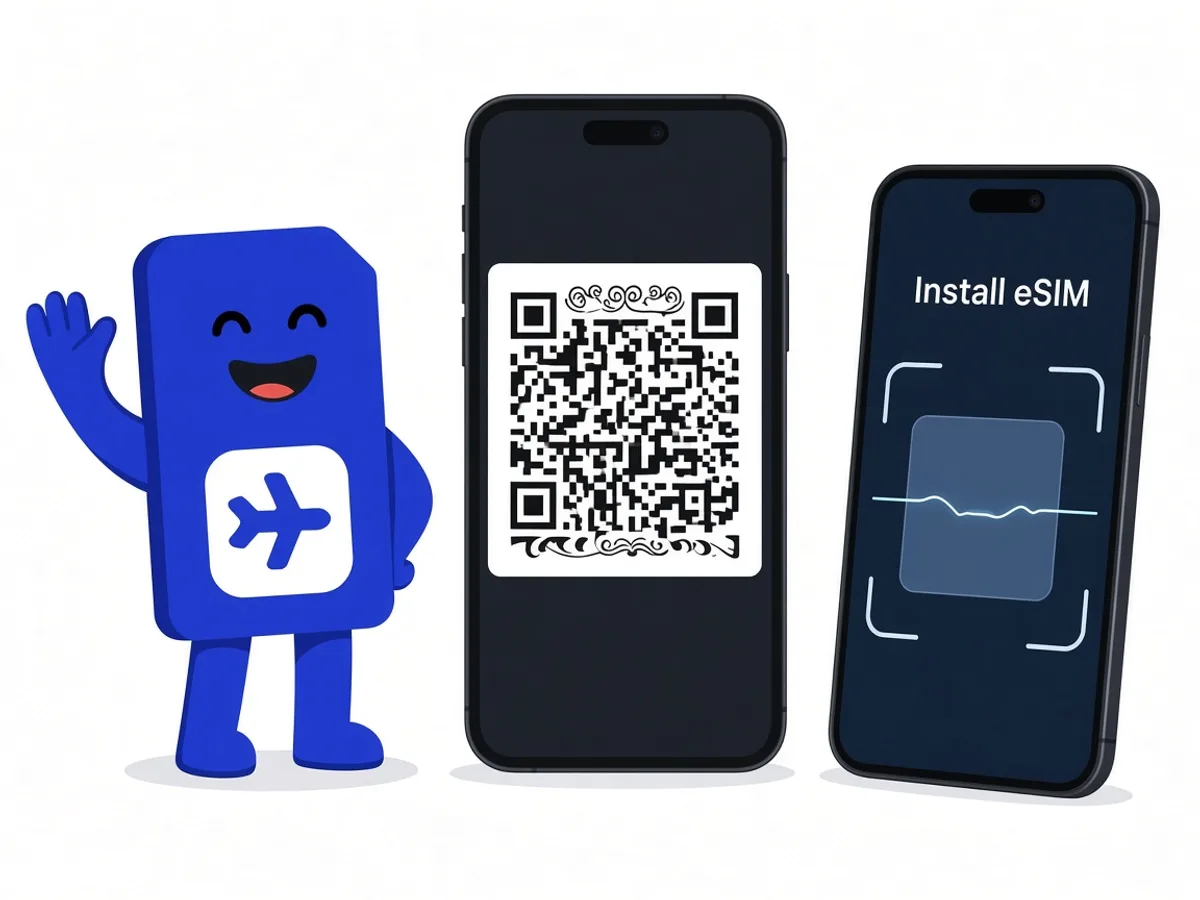
- 1
두 번째 화면
다른 기기에서 주문 확인이나 결제 성공 페이지를 여세요. 같은 휴대폰으로 코드를 사진 찍는 방법은 되지 않습니다.
- 2
밝고 선명하게
밝기를 올리고, 렌즈를 닦고, 반사를 피하세요. 흐린 스크린샷은 카메라에 부족한 경우가 많습니다.
- 3
다운로드용 네트워크
Wi-Fi는 안정적으로 두고 VPN은 끄세요. 스캔은 다운로드를 시작할 뿐입니다. 프로필은 인터넷 연결로 도착합니다.
- 4
스팸과 주소
이메일이 없으면 스팸과 주문의 이메일 주소를 확인하세요. 코드는 같은 이메일의 대시보드에도 있습니다.
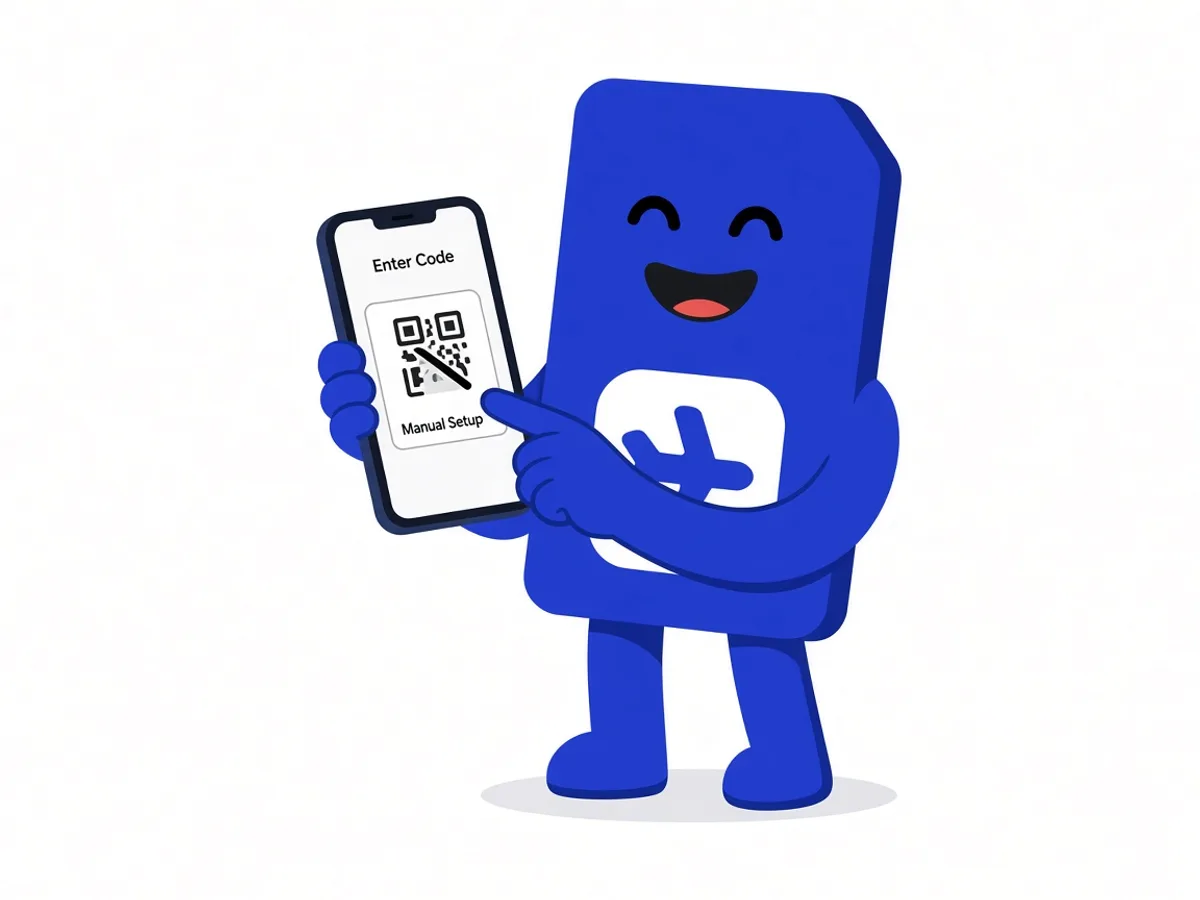
카메라 없이 같은 정보
SM-DP+ 주소와 활성화 코드는 일반 도움말 페이지가 아니라 주문 확인에 있습니다. iPhone: 설정 > 셀류러 > eSIM 추가 > 세부 정보 직접 입력. Android: SIM 관리자 또는 SIM > eSIM 추가 > 활성화 코드 입력. 메뉴 이름은 브랜드마다 다릅니다. 설치 가이드가 iPhone, Samsung, Pixel을 따로 다룹니다.
오타는 다른 코드로 칩니다. 두 번째 기기에서 가능하면 다시 치지 말고 줄을 복사하세요.
코드가 이미 사용된 경우
먼저 프로필이 다른 이름으로 회선 목록에 이미 있는지 확인하세요. 그렇다면 설치는 된 것이고 새 스캔은 필요 없습니다. eSIM이 작동하지 않을 때의 스위치가 필요합니다.
프로필이 없고 코드가 사용된 것으로 처리되면, ICCID와 주문의 이메일 주소를 적어 support@sim.do로 쓰세요. 주문을 살펴봅니다. 이전 이메일을 다시 스캔해도 새 프로필은 생기지 않습니다. eSIM이 여전히 필요하면 새로 구매하는 것입니다.
스캔에 대한 질문
가장 자주 나오는 질문입니다.
인쇄한 종이에서 코드를 스캔해도 되나요?
인쇄가 선명하고 잘리지 않았으면 됩니다. 두 번째 화면이 더 확실합니다.
코드를 처음 보는데도 메시지가 나왔습니다.
다른 기기나 이전 시도에서 이미 사용되었을 수 있습니다. 회선 목록을 확인하고 ICCID를 적어 지원팀에 쓰세요.
스캔에 sim.do 앱이 필요한가요?
아니요. 스캔은 시스템 설정에서 합니다. 이메일과 결제 성공 페이지만 있으면 됩니다.
SM-DP+ 주소는 어디에서 오나요?
sim.do 주문 확인이나 내 eSIM 요금제에서만 옵니다. 다른 안내의 주소는 이 주문에 해당하지 않습니다.