eSIM काम नहीं कर रही क्रम में जाँच।
अगर sim.do eSIM इंस्टॉल है और फिर भी इंटरनेट नहीं है, आमतौर पर ठीक इसी लाइन पर कोई सेटिंग गायब होती है। जाँच उसी क्रम में हैं जो sim.do सहायता पूछती है।

संक्षेप में
इंटरनेट के बिना sim.do eSIM को एक साथ तीन चीज़ें चाहिए: लाइन चालू हो, वह मोबाइल डेटा के लिए चुनी हो, और उसके लिए डेटा रोमिंग चालू हो। APN विवरण ऑर्डर पुष्टि के नीले बटन के पीछे हैं। डैशबोर्ड का डिस्प्ले डिवाइस डिस्प्ले से पीछे रहता है।
पहले समस्या का नाम रखें
यहाँ “काम नहीं कर रही” का मतलब है: प्रोफ़ाइल डिवाइस पर है, लेकिन पेज लोड नहीं होते। अगर QR कोड स्कैन नहीं होता, वह अलग मामला है: QR कोड स्कैन नहीं होता। अगर sim.do अभी भी डेटा कोटा दिखाए और फ़ोन फिर भी ऑफ़लाइन हो, डेटा बचा है, लेकिन इंटरनेट नहीं पर जाएँ।
कंट्री प्लान केवल बुक किए देश में जुड़ते हैं। अगर आप अभी घर पर हैं या कवरेज के बाहर यात्रा में हैं, “No Service” अपेक्षित है। अवधि वहाँ शुरू भी नहीं होनी चाहिए। eSIM सक्रिय करें पढ़ें।
ये जाँच, इसी क्रम में
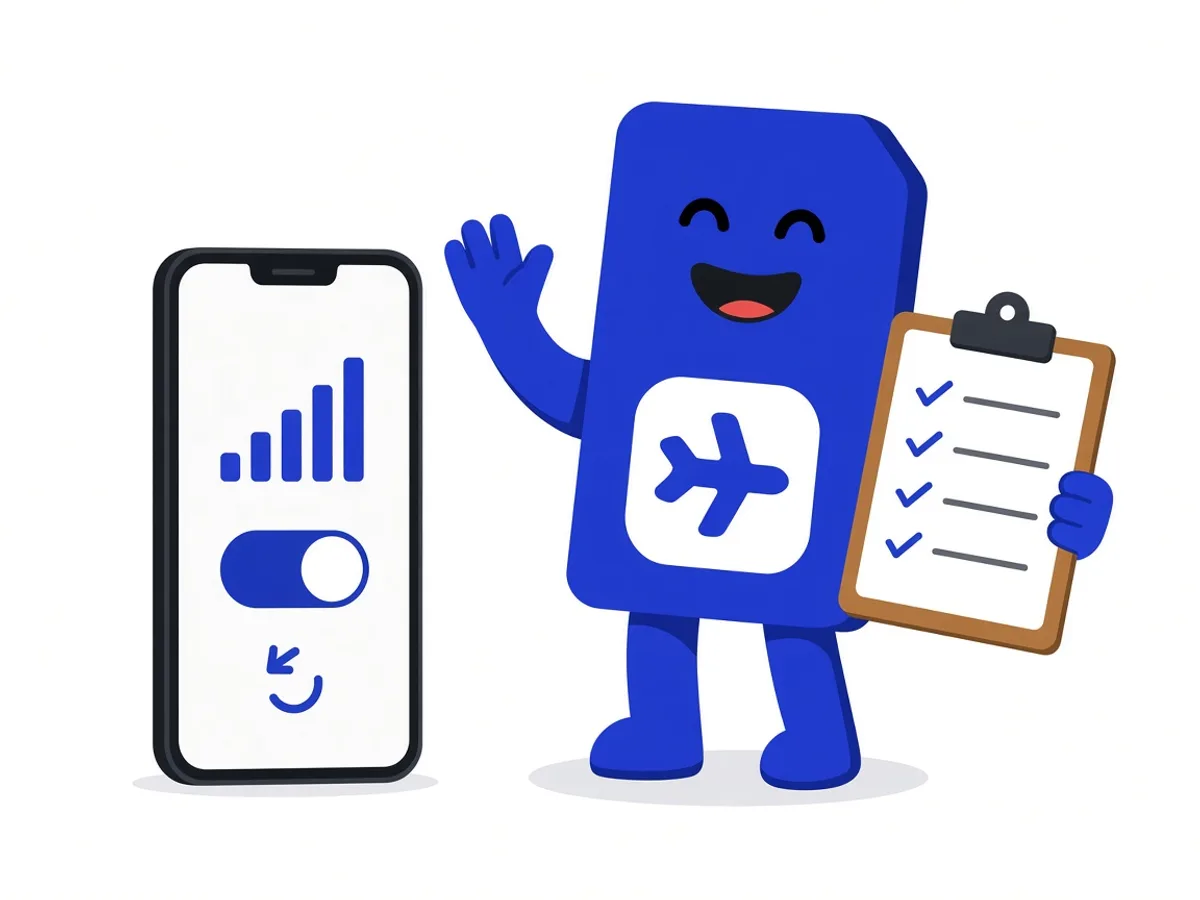
- 1
लाइन चालू
sim.do eSIM चालू है। यह sim.do, Travel, Personal, Business, Secondary या नेटवर्क नाम से दिख सकती है।
- 2
डेटा लाइन
मोबाइल डेटा sim.do की ओर इशारा करता है, मुख्य SIM की ओर नहीं। ऑटोमैटिक स्विचिंग बंद रखें, वरना मौजूदा मोबाइल प्लान ले लेता है।
- 3
डेटा रोमिंग
sim.do लाइन के लिए डेटा रोमिंग चालू है। iPhone पर आप इसे हर लाइन के लिए सेट करते हैं। अगर उस मोबाइल प्लान की कीमतों से बचना हो तो मुख्य SIM पर रोमिंग बंद रखें।
- 4
APN और रीस्टार्ट
ऑर्डर पुष्टि में नीला बटन खोलें और APN केवल तभी दर्ज करें जब वह वहाँ लिखा हो। फिर 30 सेकंड के लिए हवाई जहाज मोड इस्तेमाल करें, या डिवाइस रीस्टार्ट करें।
वही बातें, अलग मेनू नाम
iPhone: सेटिंग्स → सेलुलर। मोबाइल डेटा के लिए sim.do चुनें, इस लाइन की सेटिंग्स में डेटा रोमिंग, और अगर “No Service” कहे तो हवाई जहाज मोड टॉगल करें। अगर वह केवल “3G” पर रहे, मौजूदा iOS संस्करण पर अपडेट करें।
Android: मोबाइल डेटा के लिए sim.do चुनें, डेटा रोमिंग चालू करें, नीले बटन से APN जाँचें, और डिवाइस रीस्टार्ट करें। Samsung और Pixel SIM मैनेजर का नाम अलग रखते हैं। टैप के रास्ते इंस्टॉलेशन गाइड में हैं।
जब बार हों और फिर भी कुछ लोड न हो, अगला कदम मैन्युअल नेटवर्क चयन है: सेलुलर → नेटवर्क चयन, ऑटोमैटिक बंद करें, और कोई दूसरा उपलब्ध नेटवर्क चुनें। इमारतों, पहाड़ों और व्यस्त समय में सिग्नल कमज़ोर हो सकता है। यह मौके के नेटवर्क पर निर्भर करता है।
सहायता को आप क्या भेजते हैं
अगर जाँच कुछ न बदलें, संपर्क फ़ॉर्म से या support@sim.do पर लिखें। ऑर्डर पुष्टि या डैशबोर्ड का ICCID मायने रखता है। उसके बिना eSIM मिलान नहीं हो सकती।
डिवाइस मॉडल, आप जिस देश में हैं, और sim.do लाइन के लिए डेटा रोमिंग चालू है या नहीं, यह भी शामिल करें। सबसे तेज़ रास्ता फ़ॉर्म या support@sim.do पर ईमेल है।
कुछ मिनट सामान्य हैं
सऊदी अरब में पहली रजिस्ट्रेशन लगभग पाँच मिनट ले सकती है, मिस्र में लगभग दस। उसके बाद रीस्टार्ट, प्रोफ़ाइल तुरंत हटाने से ज़्यादा उपयोगी है।
जब कुछ लोड न हो, तब के सवाल
जो सवाल सबसे ज़्यादा आते हैं।
सिग्नल बार हैं, लेकिन पेज नहीं। पहले क्या?
जाँचें कि मोबाइल डेटा सच में sim.do लाइन पर है और वहाँ डेटा रोमिंग चालू है। बार मुख्य SIM से आ सकते हैं।
क्या APN हमेशा हाथ से डालना पड़ता है?
नहीं। केवल अगर ऑर्डर पुष्टि का नीला बटन कोई APN बताए। वरना फ़ील्ड वैसे ही छोड़ें जैसे फ़ोन ने सेट किए।
क्या हटाकर फिर इंस्टॉल करने से मदद मिलती है?
नहीं, जब कोड केवल एक बार काम करता है। हटाने से QR कोड अमान्य हो जाता है। पहले इस पेज की जाँच करें, फिर सहायता से संपर्क करें।
कनेक्शन कितनी तेज़ है?
मौके का नेटवर्क गति तय करता है। शहर में अक्सर 4G या 5G। इमारतों, पहाड़ों या व्यस्त समय में धीमी हो सकती है।
आगे पढ़ें
कुछ काम नहीं कर रहा
डेटा बचा है, लेकिन इंटरनेट नहीं
sim.do डिस्प्ले और फ़ोन अलग बात कहते हैं। पहले लाइन जाँचें, फिर पाँच से दस मिनट रुकें।
eSIM सेट करें
हॉटस्पॉट और डेटा रोमिंग
टेथरिंग उसी डेटा कोटा का इस्तेमाल करती है। eSIM का रोमिंग स्विच आपके मौजूदा मोबाइल प्लान का बिल नहीं है।
कुछ काम नहीं कर रहा
QR कोड स्कैन नहीं होता
कैमरा असफल होता है, कोड पहले इस्तेमाल हो चुका है, या “अब मान्य नहीं” कहता है: फिर से खरीदने की जगह हाथ से दर्ज करें।
जाँच हो गई, फिर भी ऑफ़लाइन?
ICCID, डिवाइस मॉडल और आप जिस देश में हैं, उसके साथ सहायता को लिखें।